
makeshopにDairinを導入する設定マニュアル

Dairinを利用するとネットショップ「BASE」に無料でアフィリエイトを導入できます。
Dairin広告主登録ページから広告主アカウントを作成してタグを取得し、自社の運営サイトに設置します。
タグの設置は、makeshopの「アクセス解析用タグ」と「コンバージョンタグ」から設定を行います。
Dairinに広告主としてログインしてプロジェクトとキャンペーンを作成
まずはDairinの広告主登録を行い、プロジェクトとキャンペーンを作成してください。

報酬を決める際のコツ
Dairinでプロジェクトとキャンペーンを作成する際にまず決めておかないといけなのは「成果報酬額」です。
「アフィリエイターにいくら支払えばいいのか」という報酬額の設定に、決まったルールはありません。扱う商品の利益率や原価に合わせて、継続できる範囲で設定するのが一番です。
初めてで全く見当がつかないという方は、以下のような「目安」を一つの参考にしてみてください。
迷ったら、まずは計算しやすい「10%」を基準に考える
ECサイトの多くは、まずはキリの良い「売上の10%」を基準にシミュレーションを始めるのがおすすめです。10%という数字はパートナー(紹介者)にとっても報酬をイメージしやすく(売上から計算しやすい)、モチベーションに繋がりやすい一つの目安になります。
もちろん、利益率が厳しい商品の場合は5%〜8%からスタートしても全く問題ありません。報酬額を迷われたら下記の記事も参考にしてください。

1.プロジェクトタグを設置
- Dairinの広告主管理画面よりプロジェクトタグをコピー
- makeshopの管理画面のアクセス解析用タグにプロジェクトタグを設置
1-1.Dairinの広告主管理画面よりプロジェクトタグをコピー
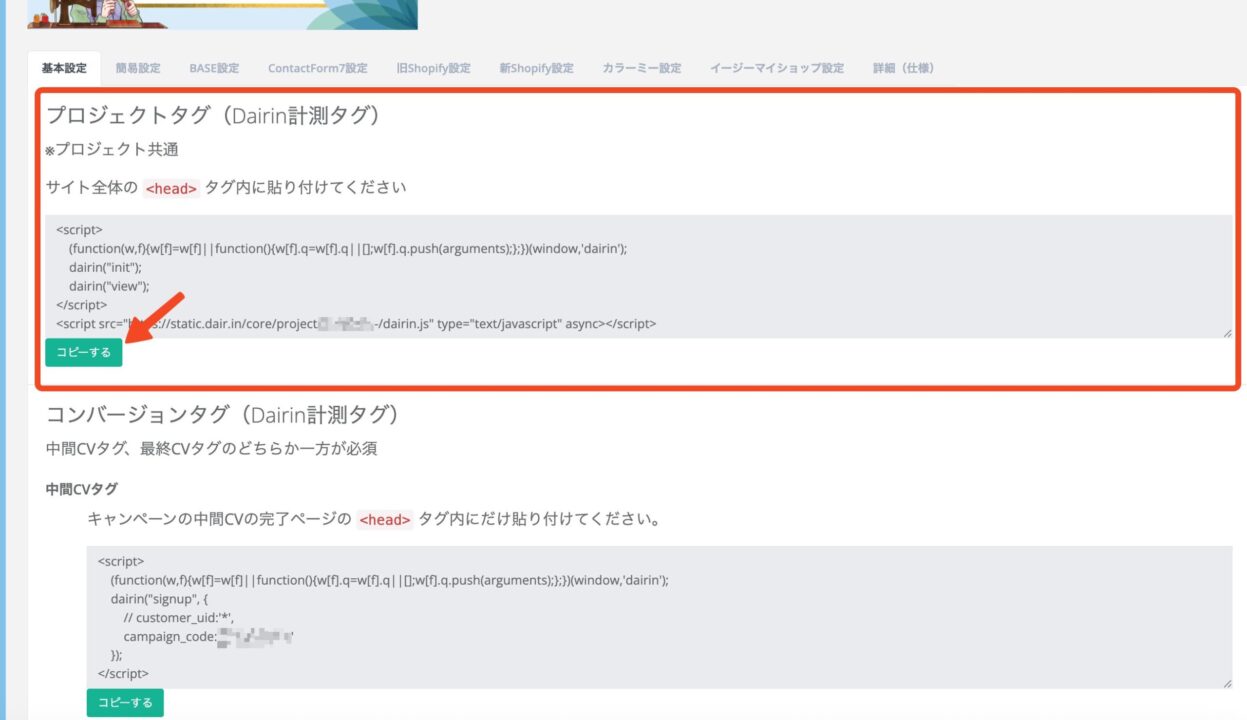
Dairinの管理画面より、「プロジェクト」→「キャンペーン名」をクリックしてページ下部に進むとタグが表示されています。そのうち「プロジェクトタグ」をコピーします。
1-2.makeshopの管理画面のアクセス解析用タグにプロジェクトタグを設置
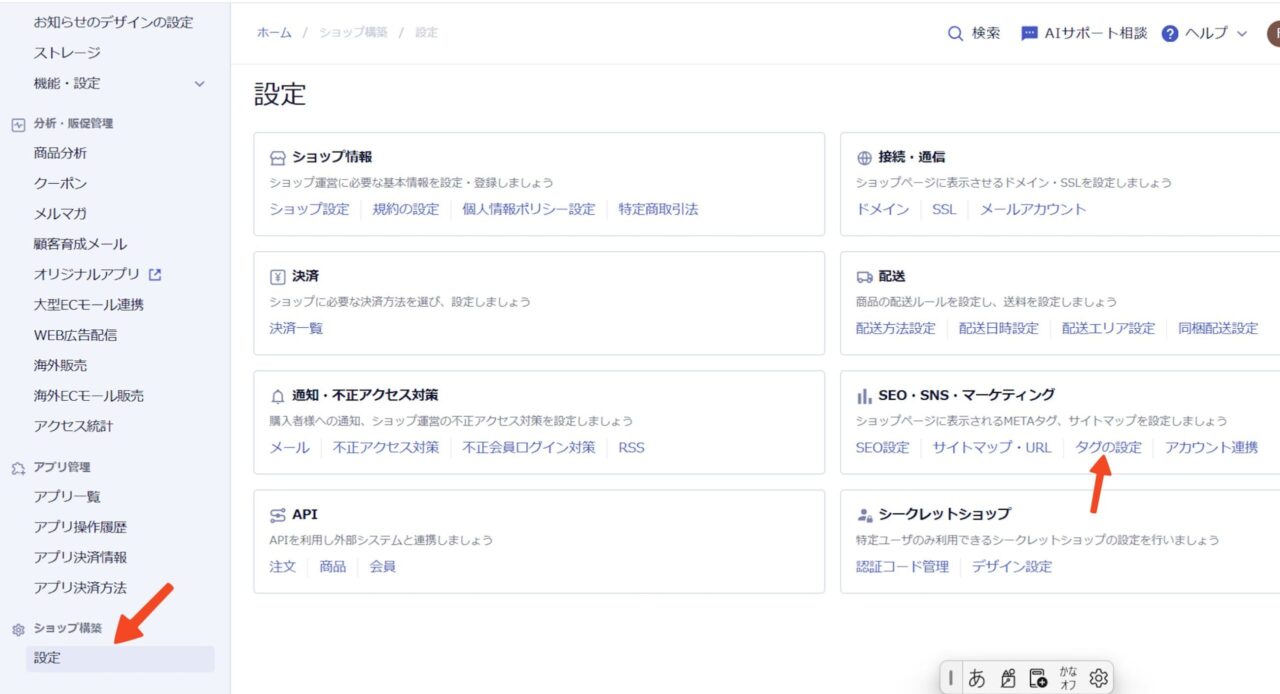
makeshopの管理画面の「設定」→「タグの設定」から「アクセス解析用のタグ入力」にすすみます
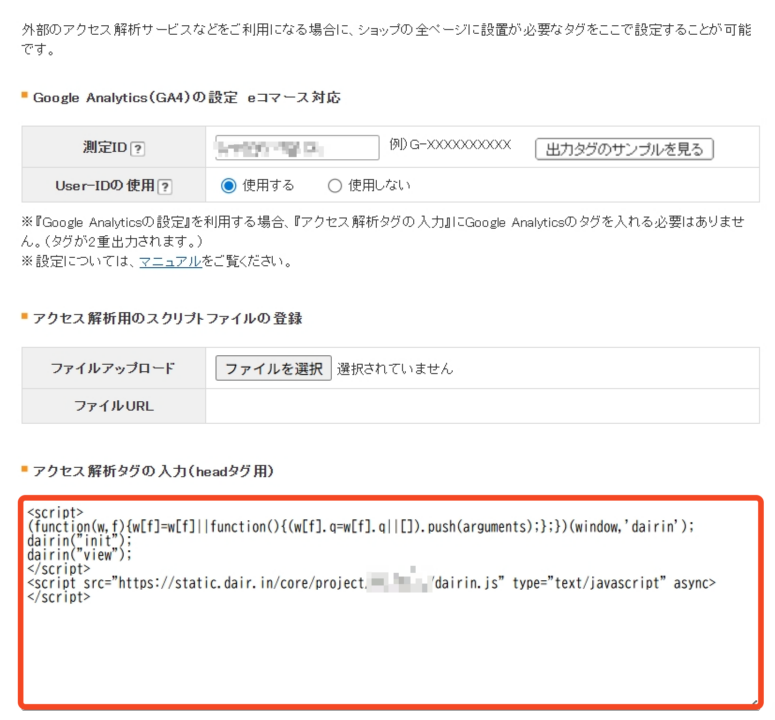
Dairinの管理画面からコピーしたプロジェクトタグを貼り付けて設置します。
2.コンバージョンタグを設置
続いてコンバージョンタグを設置します。
- Dairinの広告主管理画面よりコンバージョンタグを取得(必要に応じて変数の利用)
- makeshopの管理画面の「コンバージョンタグの設定」にコンバージョンタグを設置
2-1.Dairinの管理画面よりコンバージョンタグを取得
Dairinの管理画面の「プロジェクト」→「キャンペーン名」よりコンバージョンタグを取得します。
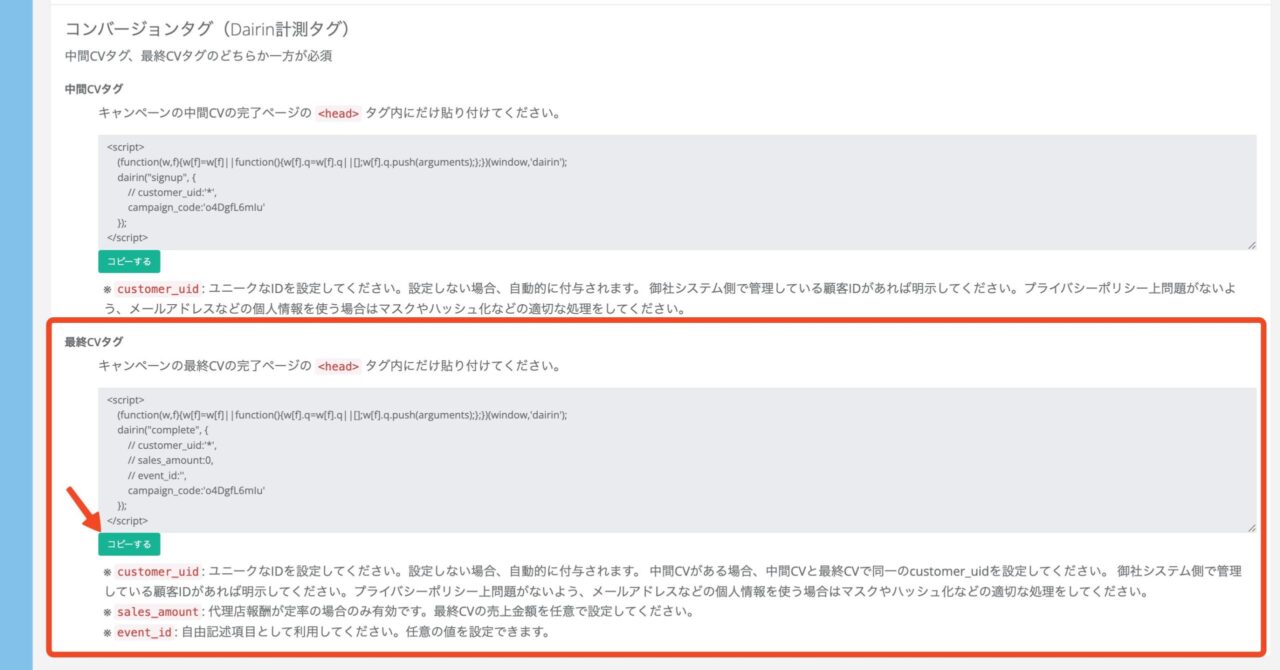
必要に応じて変数タグを利用することが可能です。makeshopの変数タグ一覧
2-2.makeshopの管理画面の「コンバージョンタグの設定」に設置
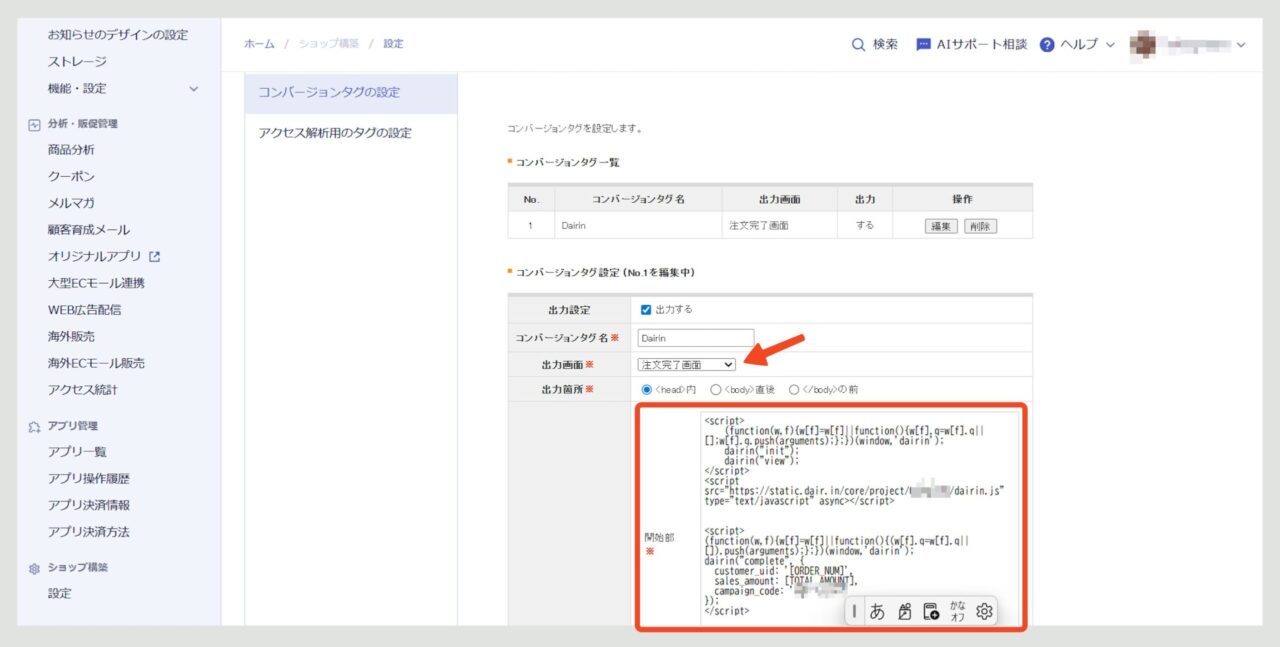
Dairinで取得したコンバージョンタグとプロジェクトタグを画像のように設置します。
コンバージョンタグ名:Dairinなど任意
出力画面:注文完了画面
開始部:プロジェクトタグ+コンバージョンタグ
【必須】成果計測のテスト
mekeshopでのDairinの導入が完了したら、以下の記事を参考に必ず成果計測を行ってください。
成果計測テスト
カートやシステムによっては、PCとスマホでタグ設置の仕様が異なる場合があります。そのため、成果計測テストを行う際は必ずパソコンとスマホの両方からテストを実施し、それぞれで成果が正しく反映されるかをご確認ください。